Microsoft®Wordで作成する場合
Microsoft®文書作成ソフトウェア「Word」で作成する方法をご案内いたします。
- こちらの資料はMicrosoft®Word2013 (以下、WORD)を元に作成されております。
お使いのバージョンによっては、表示が異なったり使用できない機能が含まれている場合があります。
- WORDやその他ソフトウェアで作成いただいたデータをご入稿いただく場合は、PDFに変換してからご入稿ください。
ページサイズの設定
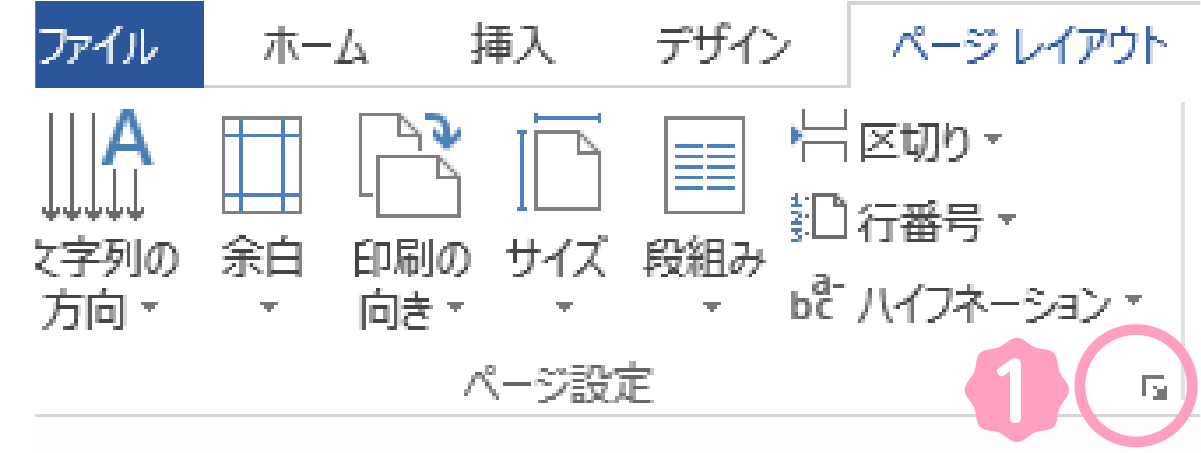
1ページレイアウトのページ設定にある矢印を選択。
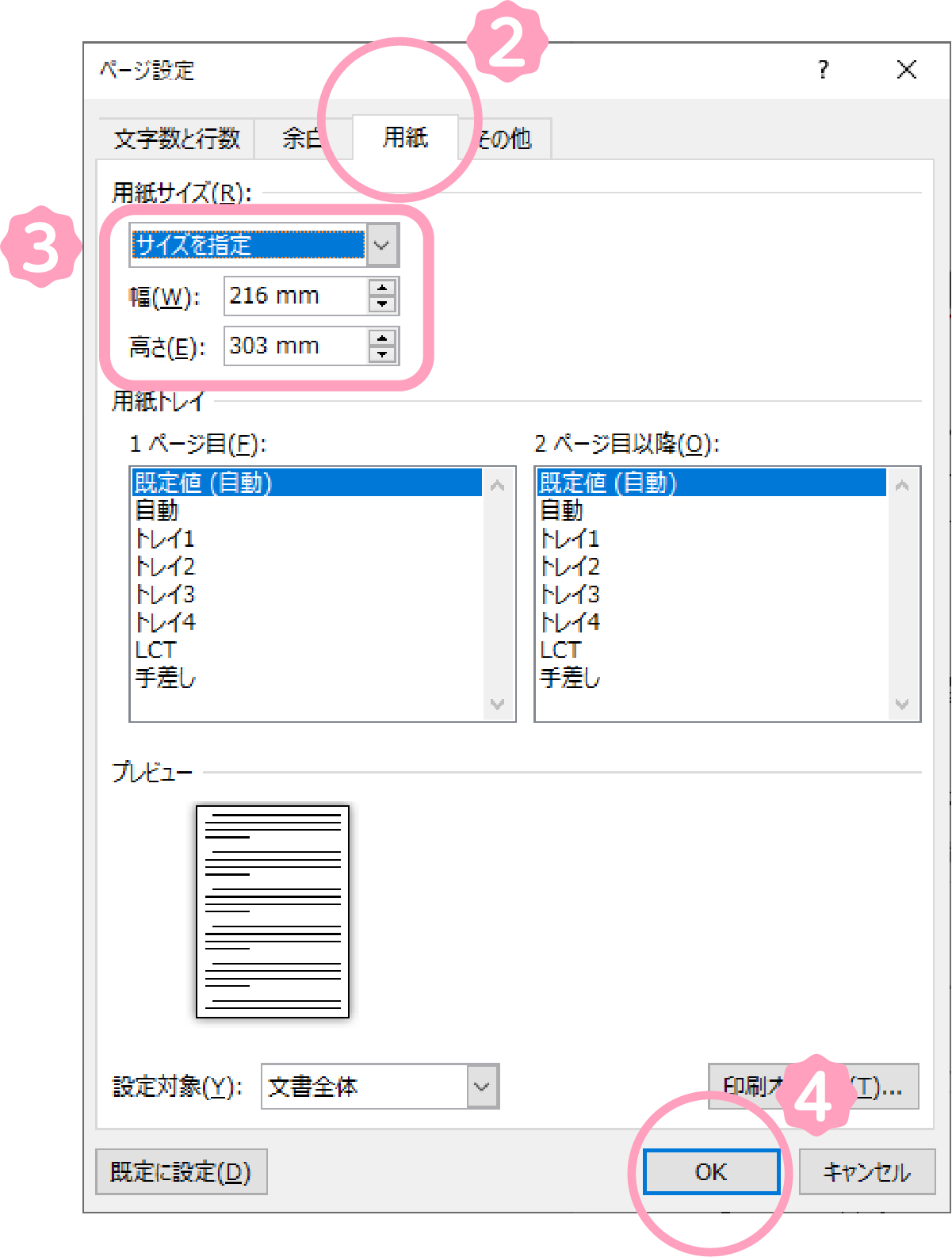
2ページ設定より用紙タブを選択
3用紙サイズより、作成する本のサイズを選択。
ページ設定画面より用紙タブを選択します。
作成する本のサイズを選択してください。任意のサイズを設定する場合は、「用紙サイズ」の幅・高さの欄に数値を入力してください。
【例】本文(A4サイズの場合)
幅:216mm
高さ:303mm
4OKを選択
画像配置に関する設定
1ファイルから、オプション、詳細設定を選択
2「イメージのサイズと画質」の項目で、「ファイル内のイメージを圧縮しない」にチェック
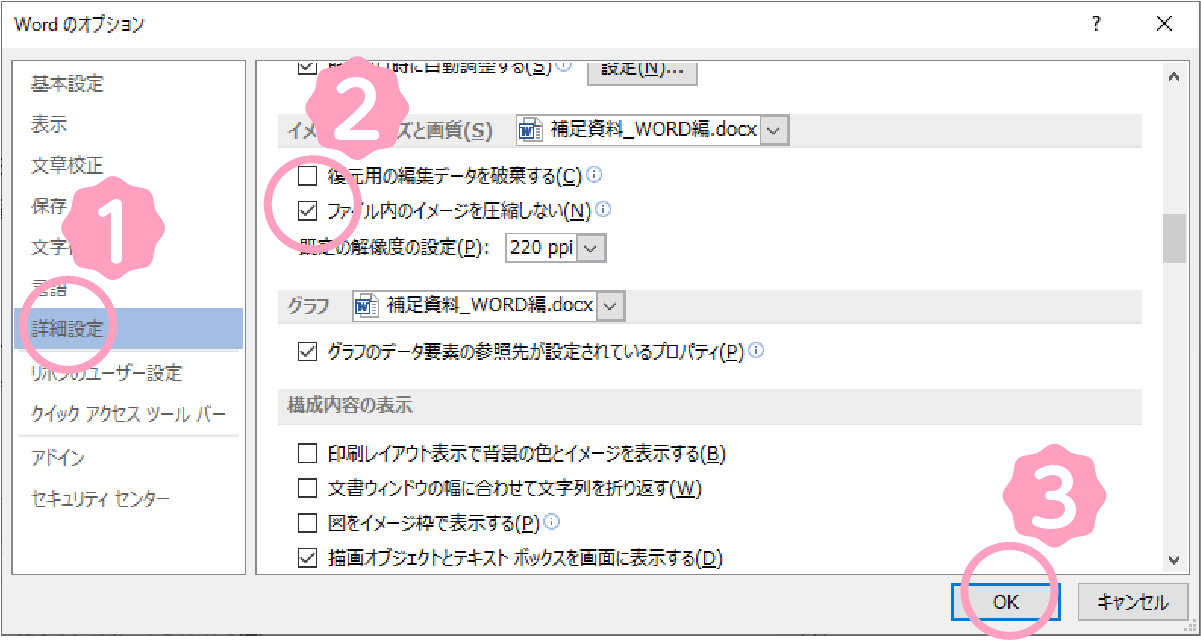
3OKを選択
PDFデータの保存方法
~WORDで作成した原稿をPDFデータで保存する~
※こちらはPDFデータへの保存方法となります。 WORDデータの保存もお忘れにならないようにご注意下さい。
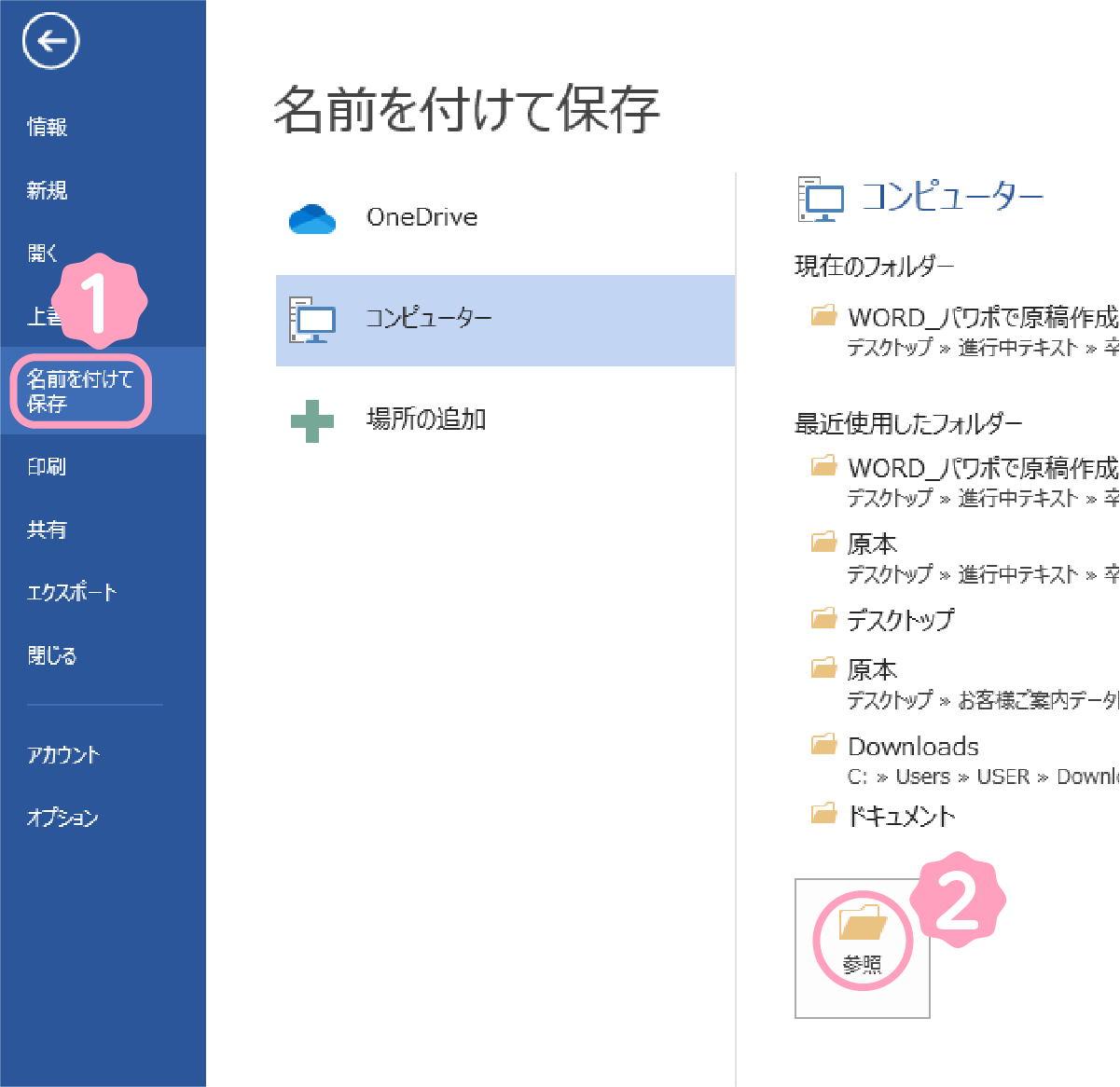
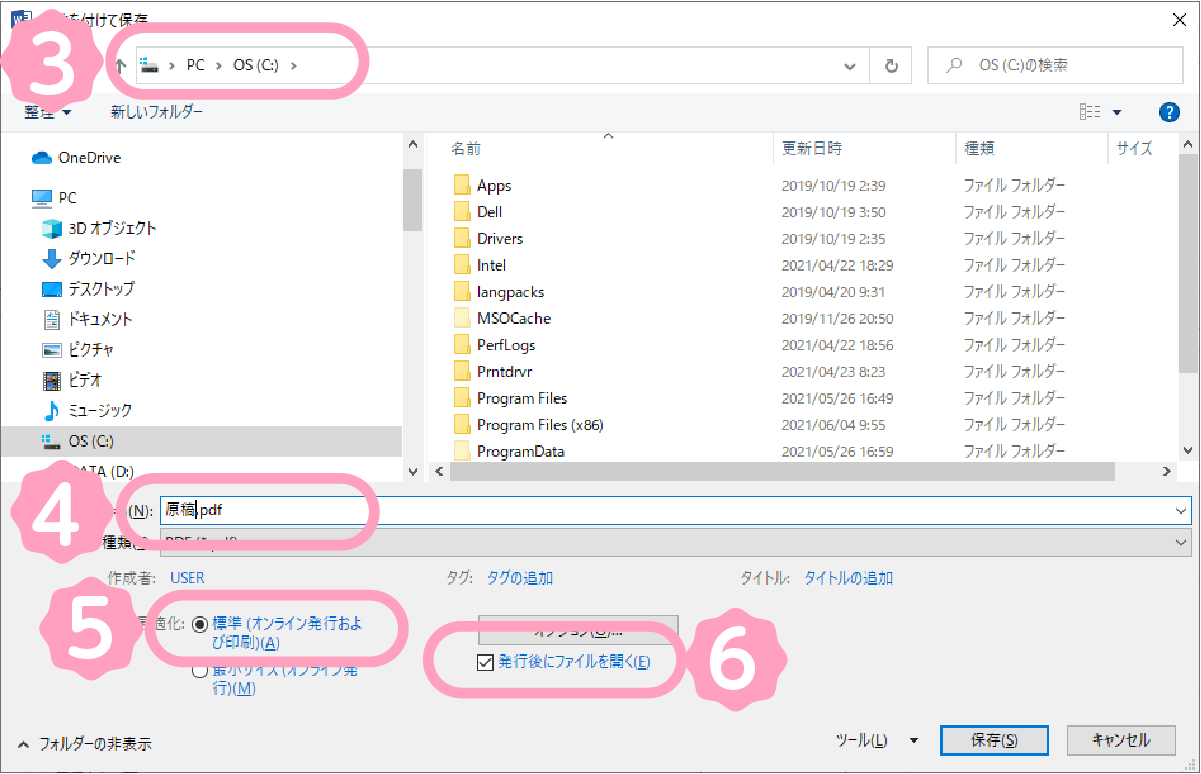
1ファイルの名前を付けて保存を選択。
2参照を選択
3保存するフォルダを選択。
4ファイルの種類より、 PDF(*.pdf)を選択。
5最適化は、●標準(オフライン発行および印刷)を選択。
6オプションを選択。
7オプションより
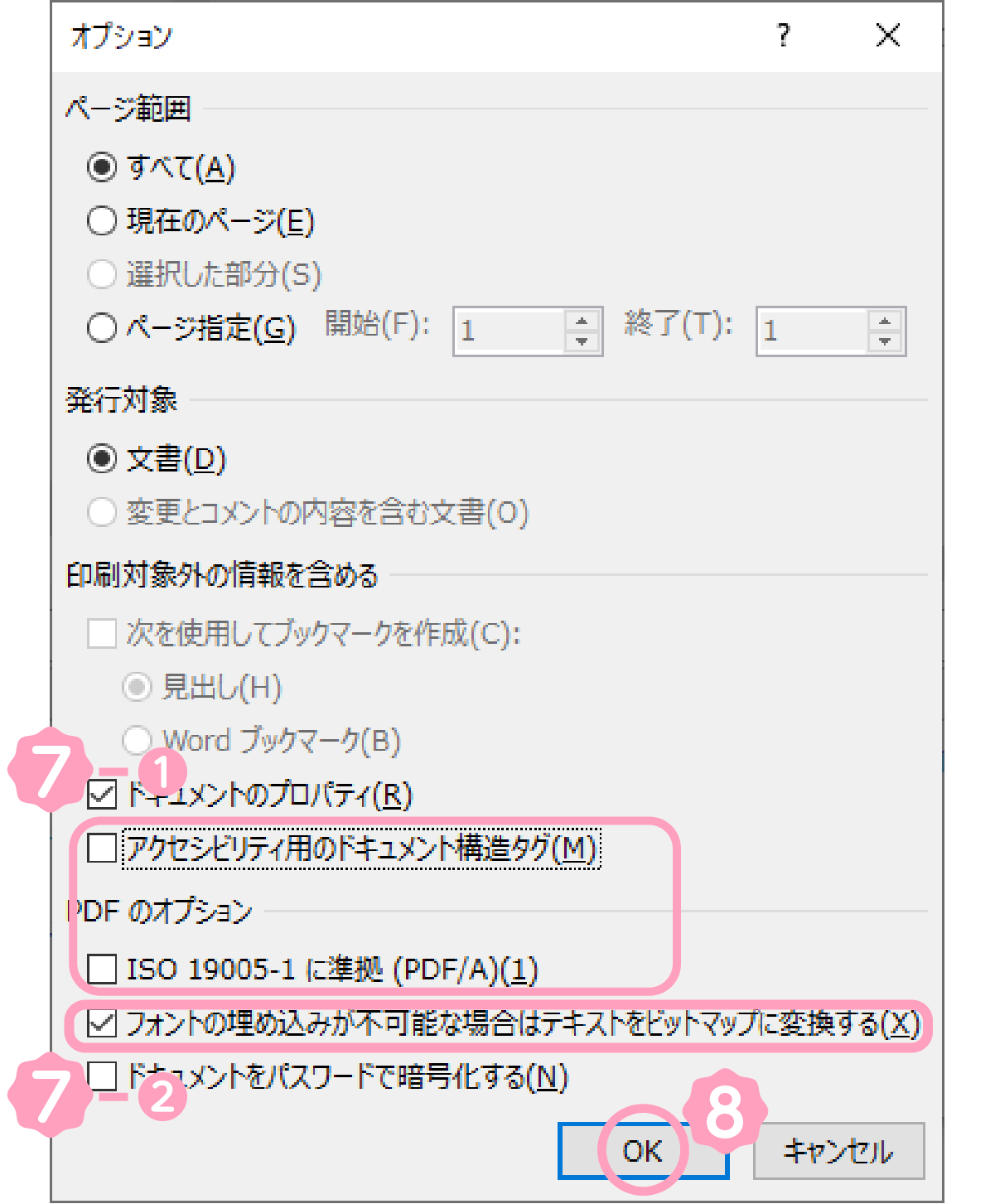
- 「アクセシビリティ用のドキュメント構造タグ」と「ISO 1905-1に準拠(PDF/A)」のチェックを外す 。
- ドキュメントのプロパティとフォントの埋め込みが不可能な場合は「テキストをビットマップに変換する」にチェックを入れる 。
8OKを選択
9「名前を付けて保存」画面よりOK選択。
PDFデータが保存されます。
