CubePDFを利用したPDF変換について
CubePDF は、Windows の印刷機能を利用したPDF 変換・作成ソフトです。
事前準備
①CubePDFをインストール
無料PDF作成・変換フリーソフトCubePDF-CubeSoft
※ご利用は自己責任でお願いいたします。
②原稿作成
本文の原稿は、仕上がりサイズに天地左右それぞれ3mmの塗り足しを加えたサイズで作成してください。
例えば、A4サイズの場合は、仕上がりサイズ(210mm × 297mm)に天地左右各3mmを加えた「216mm × 303mm」となります。
なお、塗り足し部分は製本時に裁ち落とされます。
表紙データを変換される場合のサイズについては、「データサイズや注意点について」をご参照ください。
変換操作(CubePDF)※操作画面は、A4サイズを例に説明しています。
0原稿を作成したソフトウェアにて文書を開く
1原稿を作成したソフトウェアの印刷画面を開く
※画面はご使用のソフトウェアにより異なります。
下図はMicrosoftWordの場合の印刷画面になります。
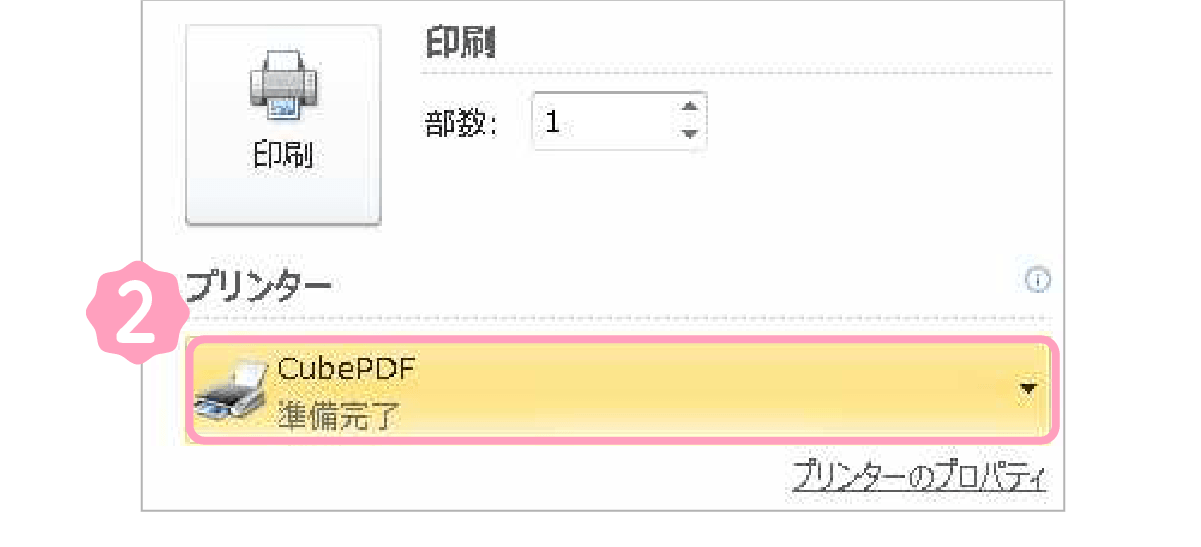
2 プリンタ名にCubePDFを選択
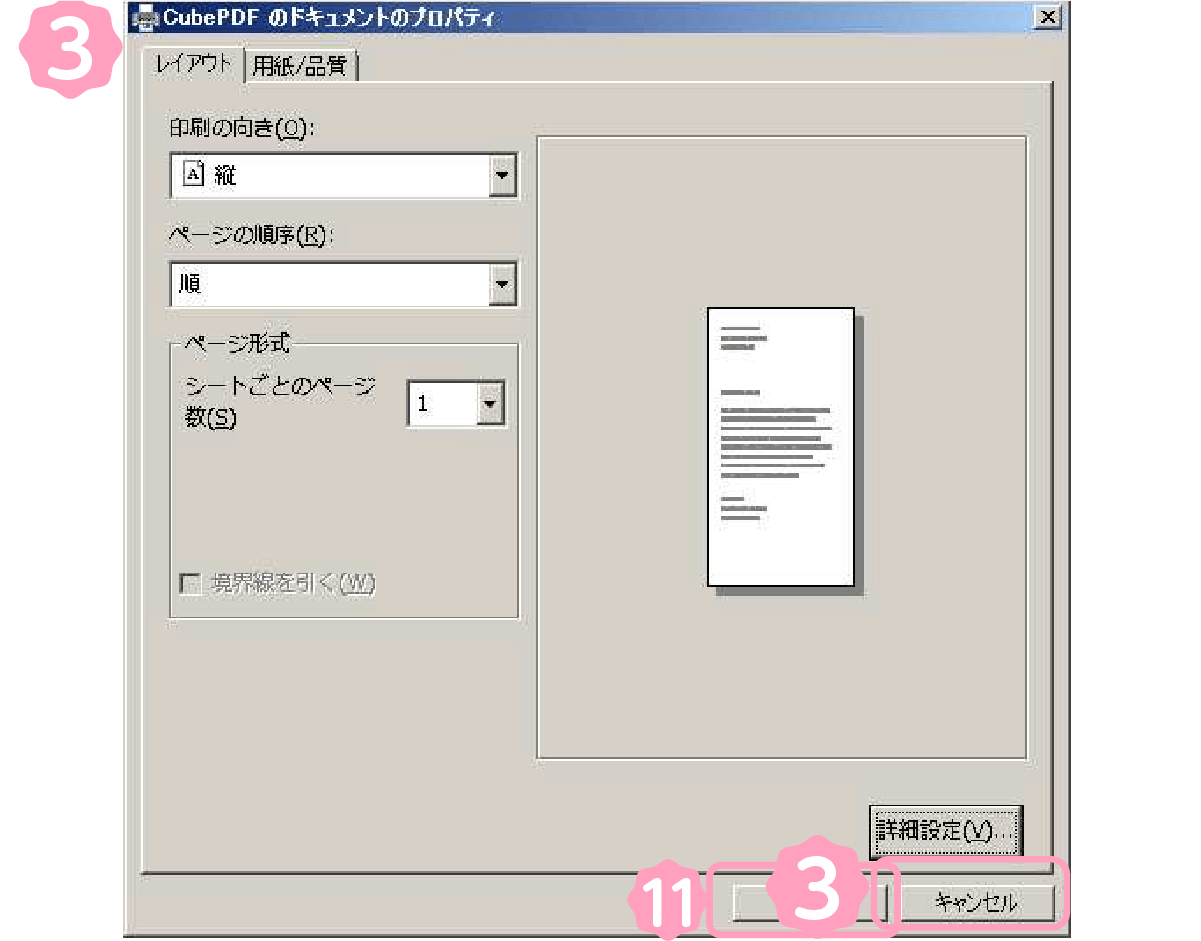
3プリンタ名にCubePDFを選択 → レイアウトタブの詳細設定を選択
4 用紙サイズPostScript カスタムページサイズを選択
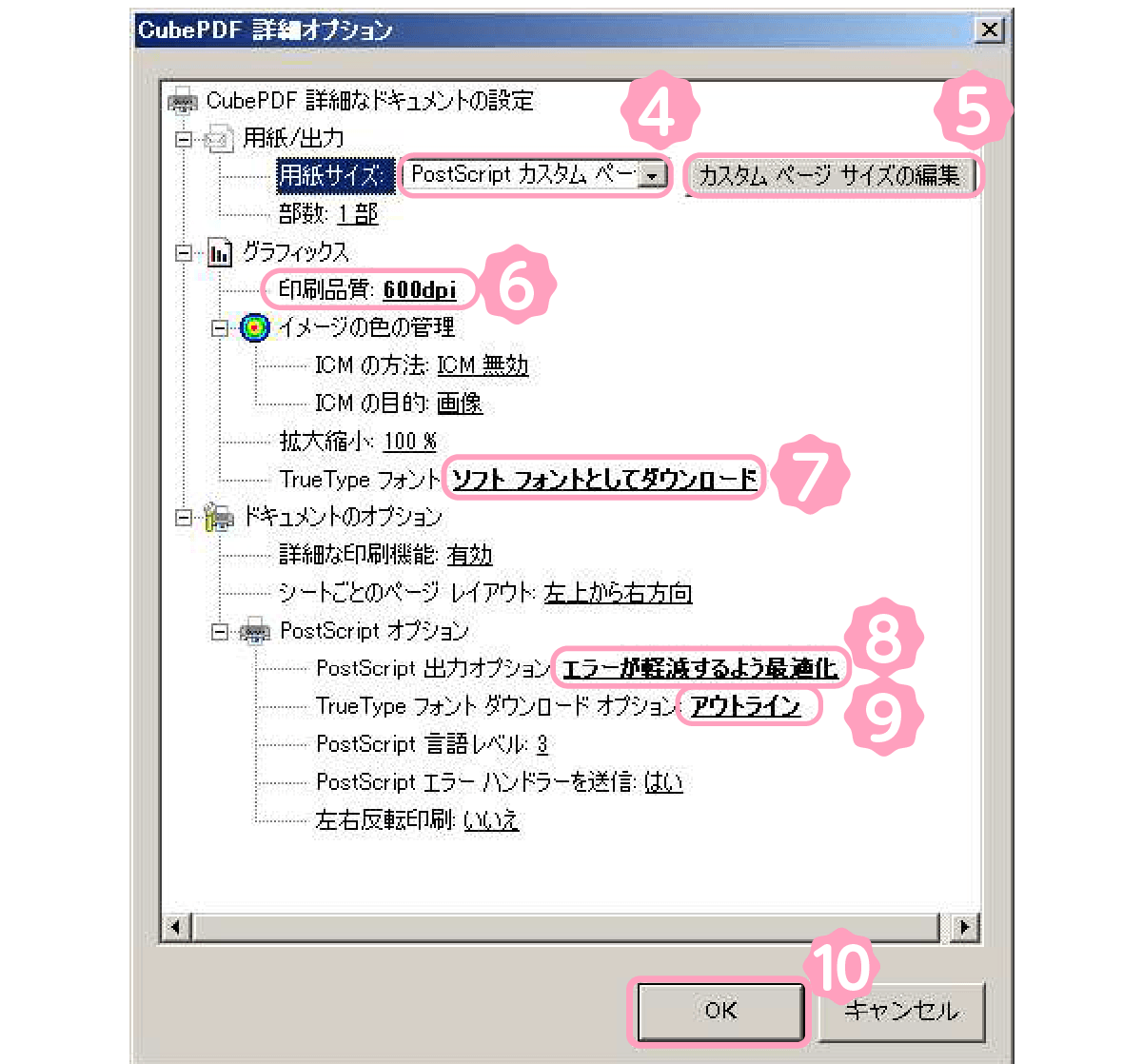
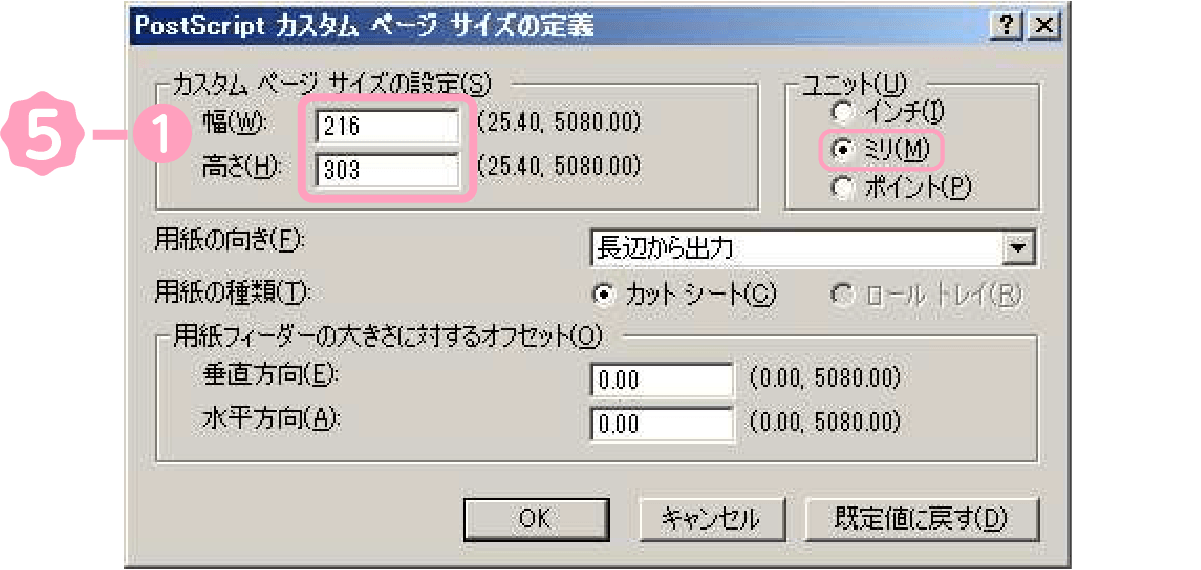
5 カスタムページサイズの編集を選択する
- 幅216mm、高さ303mmに書き換える
こちらは、本文用のサイズになります。
表紙データを変換される場合のサイズは 「データサイズや注意点について」をご参考下さい。 - OKを選択
※Enterでは設定されないため必ず「OK」を選択して下さい
6 印刷品質に600dpiを選択
7 TrueTypeフォントにソフトフォントとしてダウンロードを選択
8 PostScript 出力オプションにエラーが軽減するよう最適化を選択
9 TrueType フォントダウンロードオプションにアウトラインを選択
10 CubePDF 詳細オプションのOKを選択
11 CubePDF のドキュメントのプロパティ画面のOKを選択
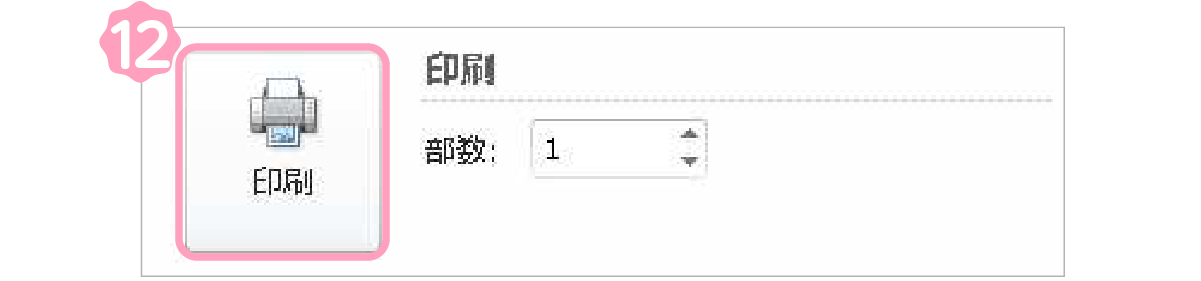
12 印刷を選択
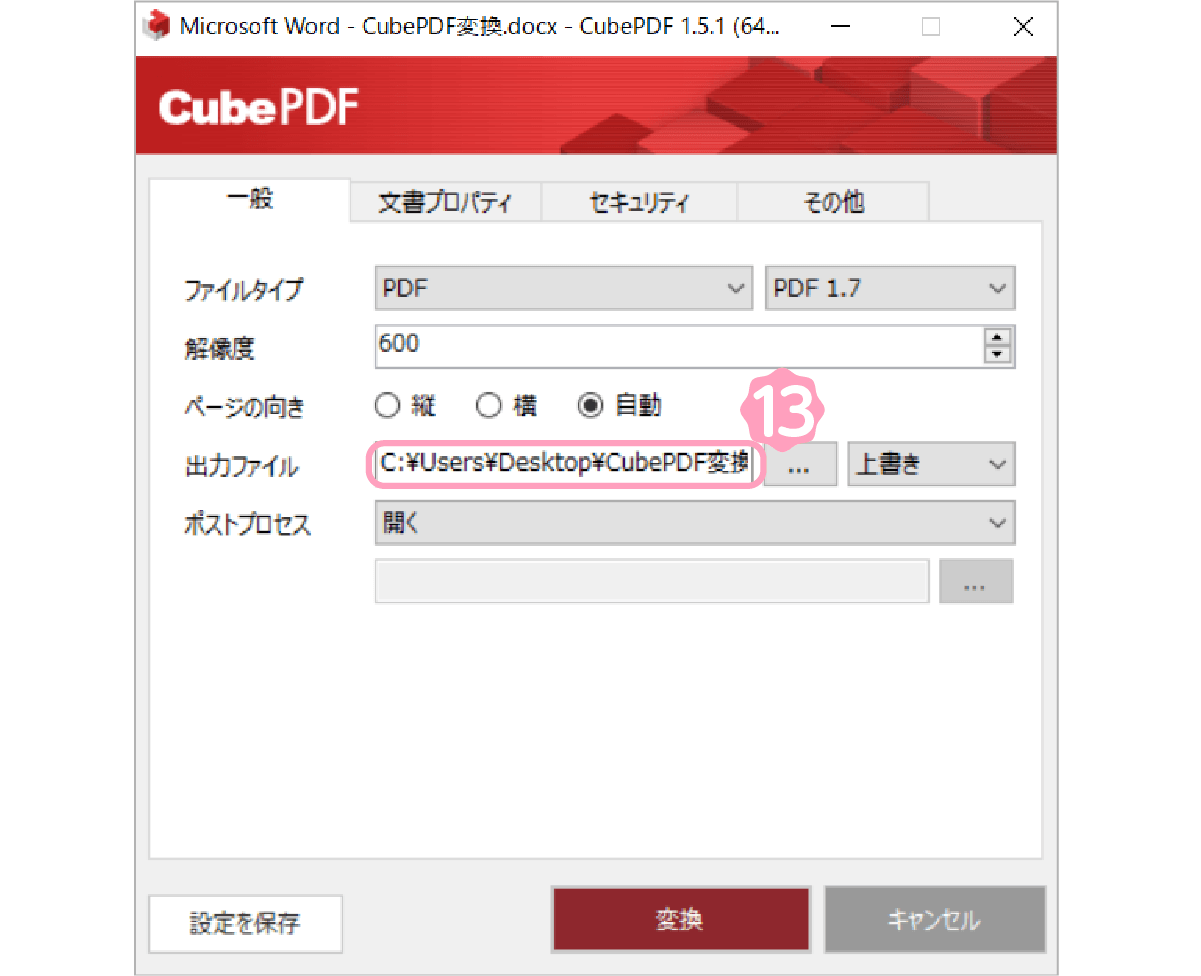
13出力ファイルの保存先を確認し変換を選択
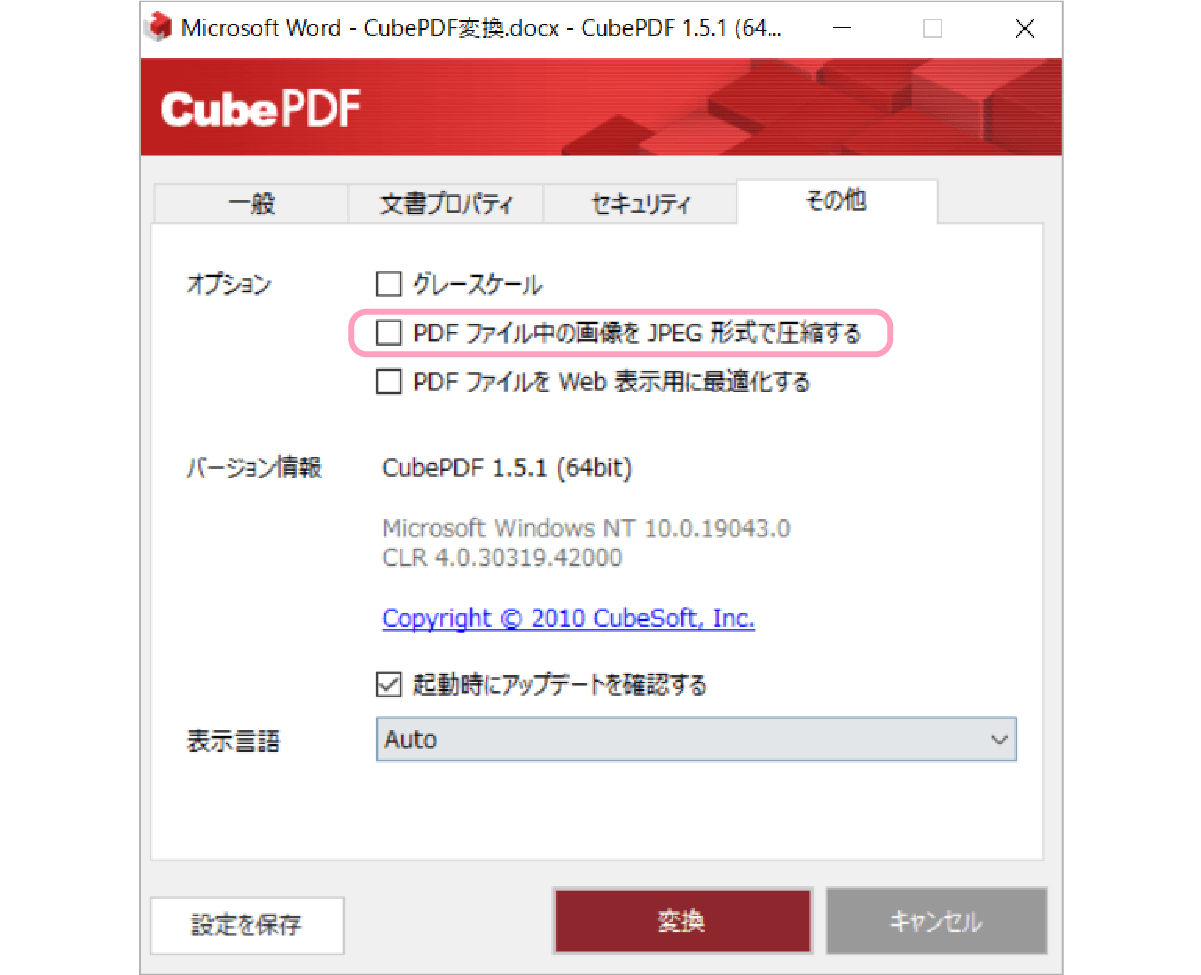
※もし変換後のPDFの画像が目立って粗くなるようでしたら、 その他タブのPDFの画像を圧縮するを外してお試し下さい。
※ご利用のフォントによっては正しく変換されないものがあります。 詳しくは各メーカー(フォント提供元)にお問合せ下さい。
