Adobe Photoshopで入稿する場合
画像編集ソフトウェア「Photoshop」で作成する方法をご案内いたします。
- こちらの資料はAdobe®Photoshop®CS6(以下、Photoshop)を元に作成されております。
お使いのバージョンによっては、表示が異なったり使用できない機能が含まれている場合があります。 - Photoshopやその他ソフトウェアで作成いただいたデータをご入稿いただく場合は、PDFに変換してからご入稿ください。
ドキュメントの設定
1ファイル→新規作成を選択。※新規作成時A4サイズの場合

2作成するファイル名②-1とプリセットの内容②-2~7を指定する。
- 名前:作成するファイル名を入れる
- サイズ:幅 216mm 、高さ 303mmにする。※本文(A4サイズ)の場合
- 解像度:350mm pixel/inchにする。
- カラーモード:CMYK カラー 8bitにする。
- カンバスカラー:白にする。
- カラープロファイル:Japan Color 2001 Coatedにする。
- ピクセル縦横比:正方形ピクセルにする。
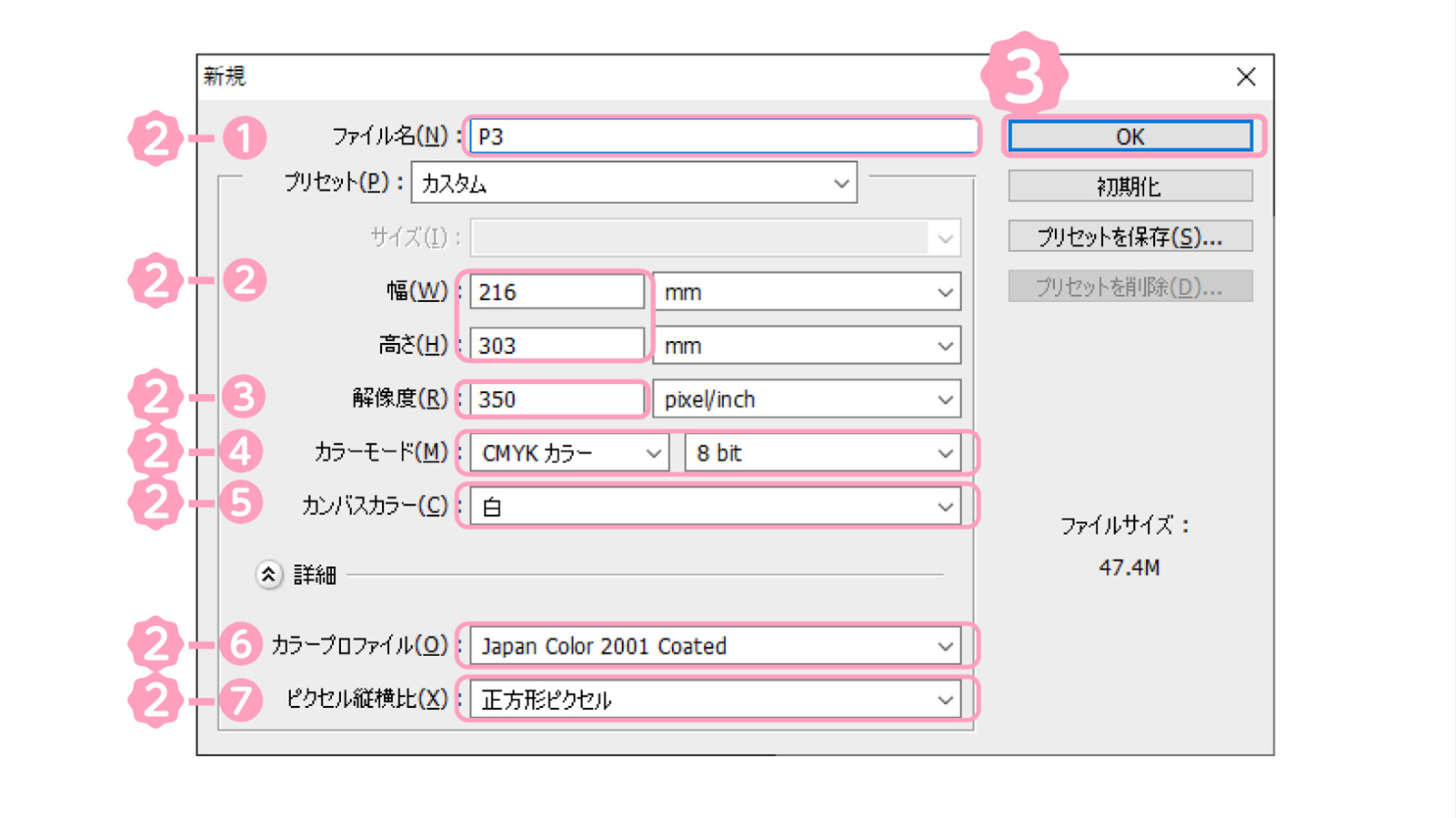
3OKを選択
PDFデータの保存方法
~Photoshopで作成した原稿をPDFデータで保存する~
※こちらはPDFデータへの保存方法となります。
Photoshopデータの保存もお忘れにならないようにご注意下さい。
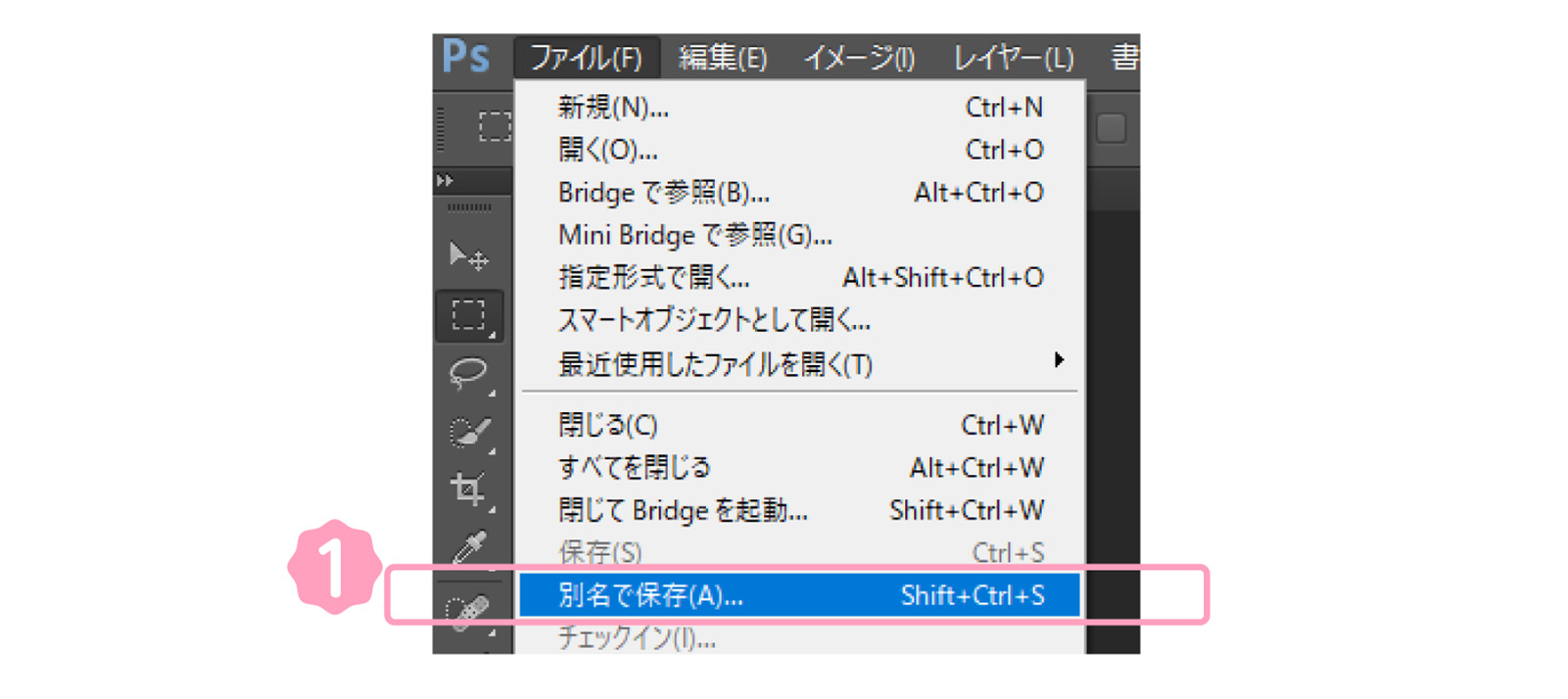
1ファイル→別名で保存を選択。
2ファイルの保存先を選択。
3ファイルの種類より、Photoshop PDF(*.PDF)を選択。
4保存するPDFのファイル名を入れる。
※名前は任意ですが、どの部分か分かるような名前をお付け下さい。
例)P3、Hyousi
5ICCプロファイル:Japan 2001Coted にチェックを入れる。
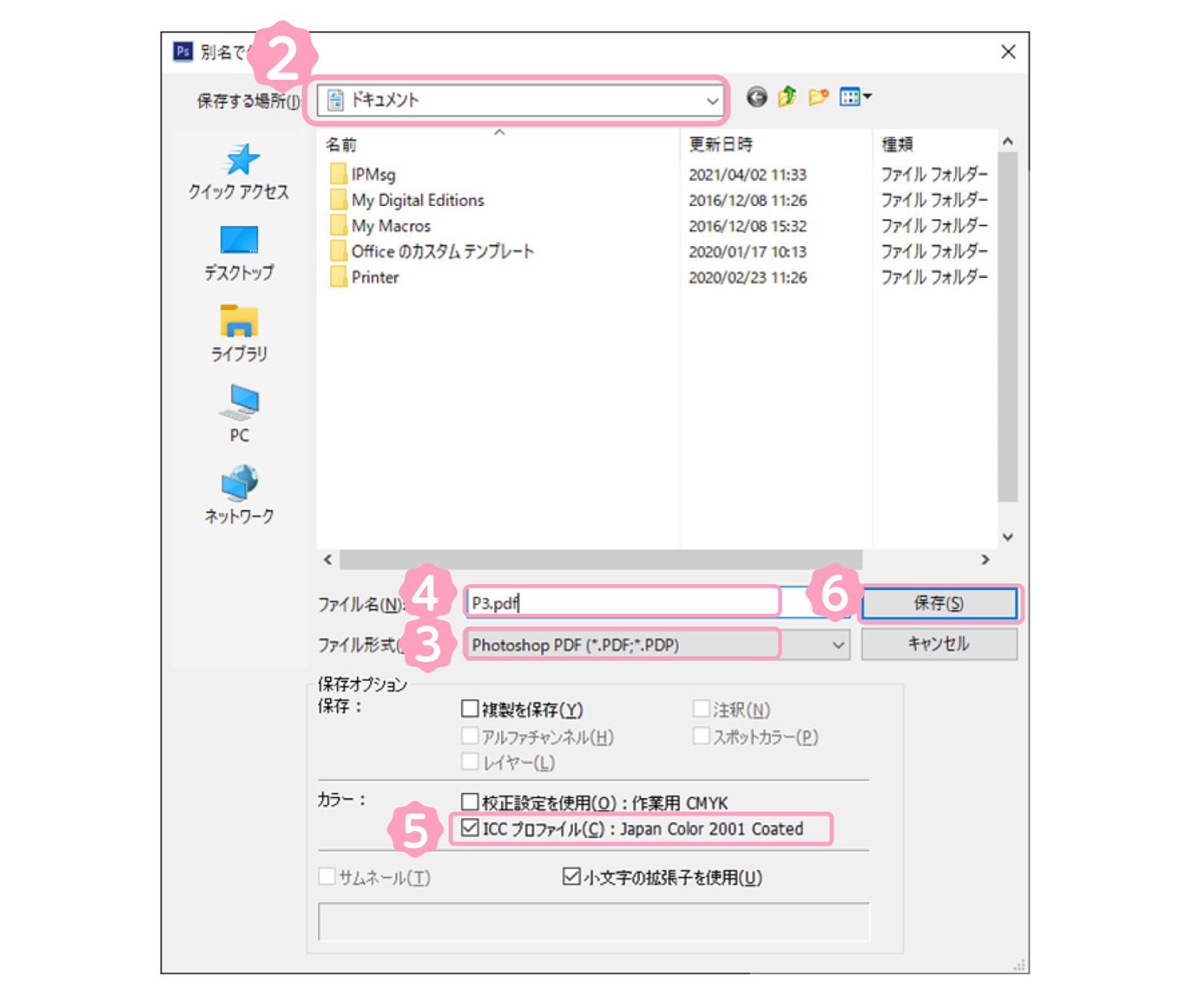
6保存を選択。
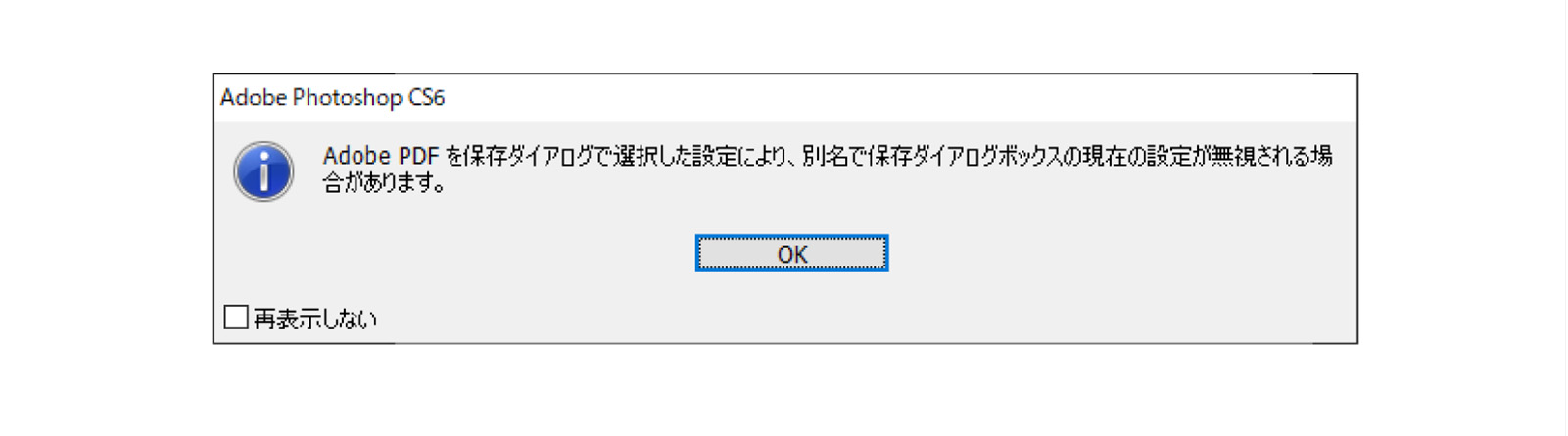
※保存を選択した際、下記表示が出る場合がありますが、特に問題はありません。
OKを選択してください。
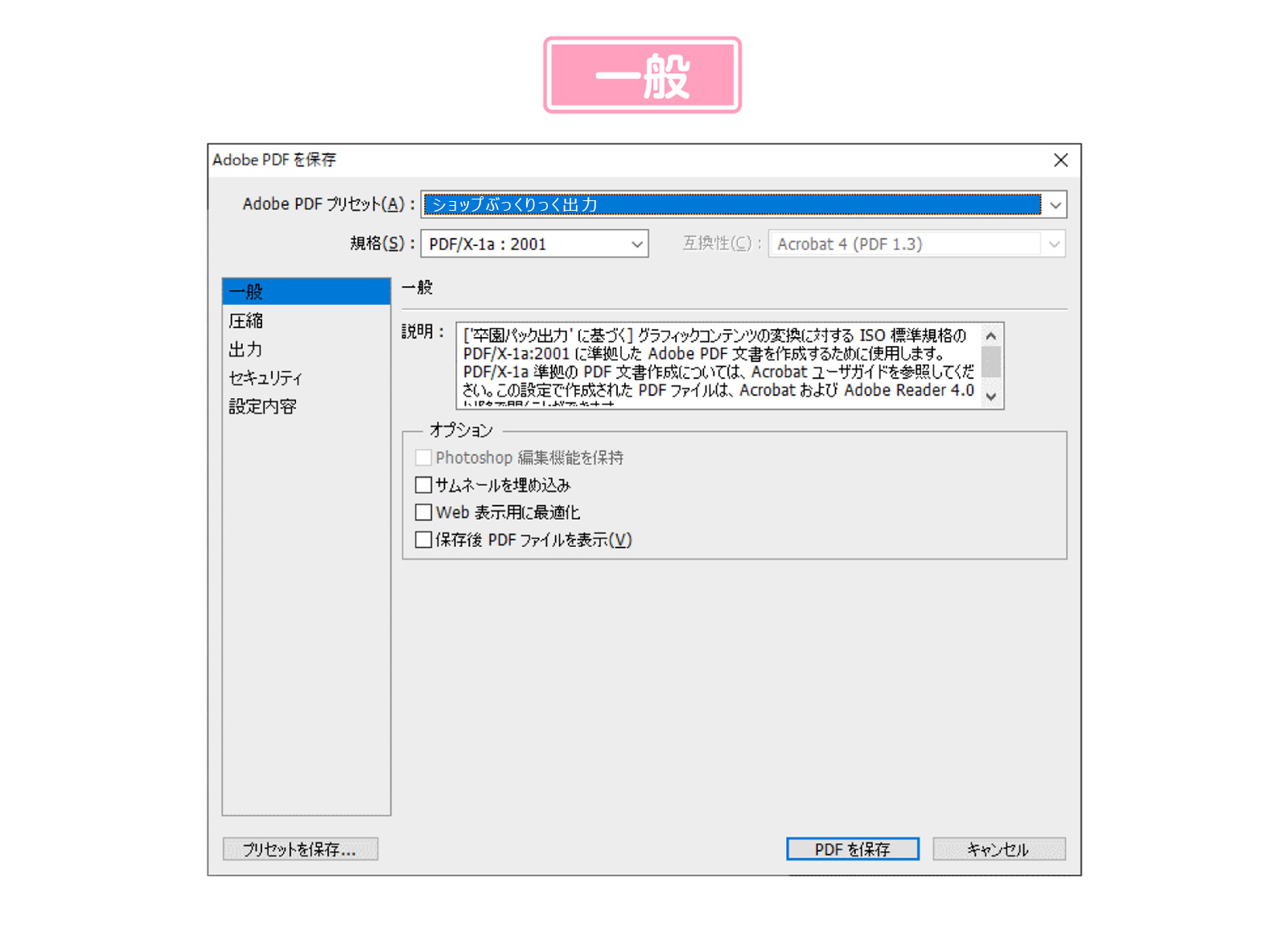
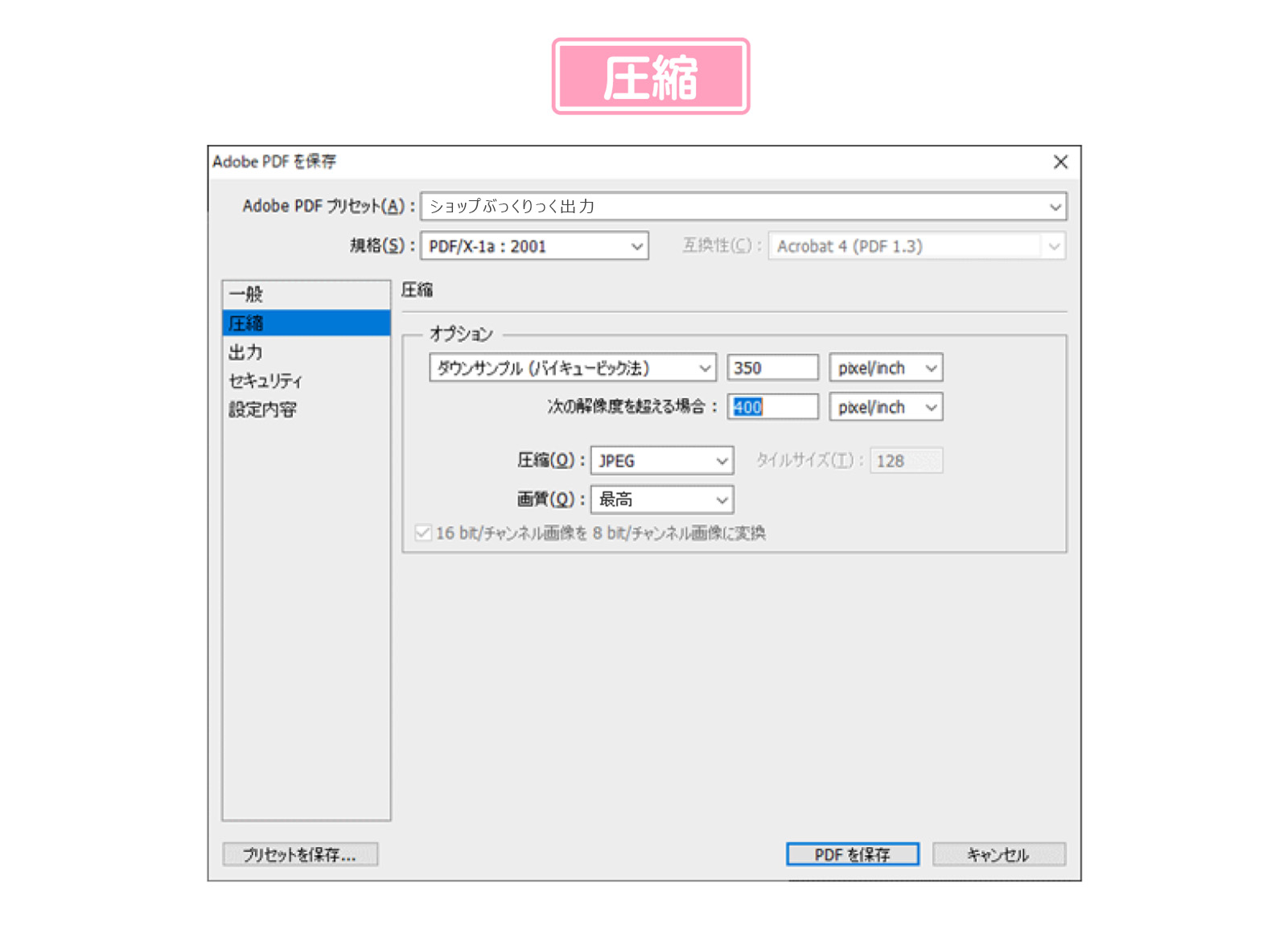
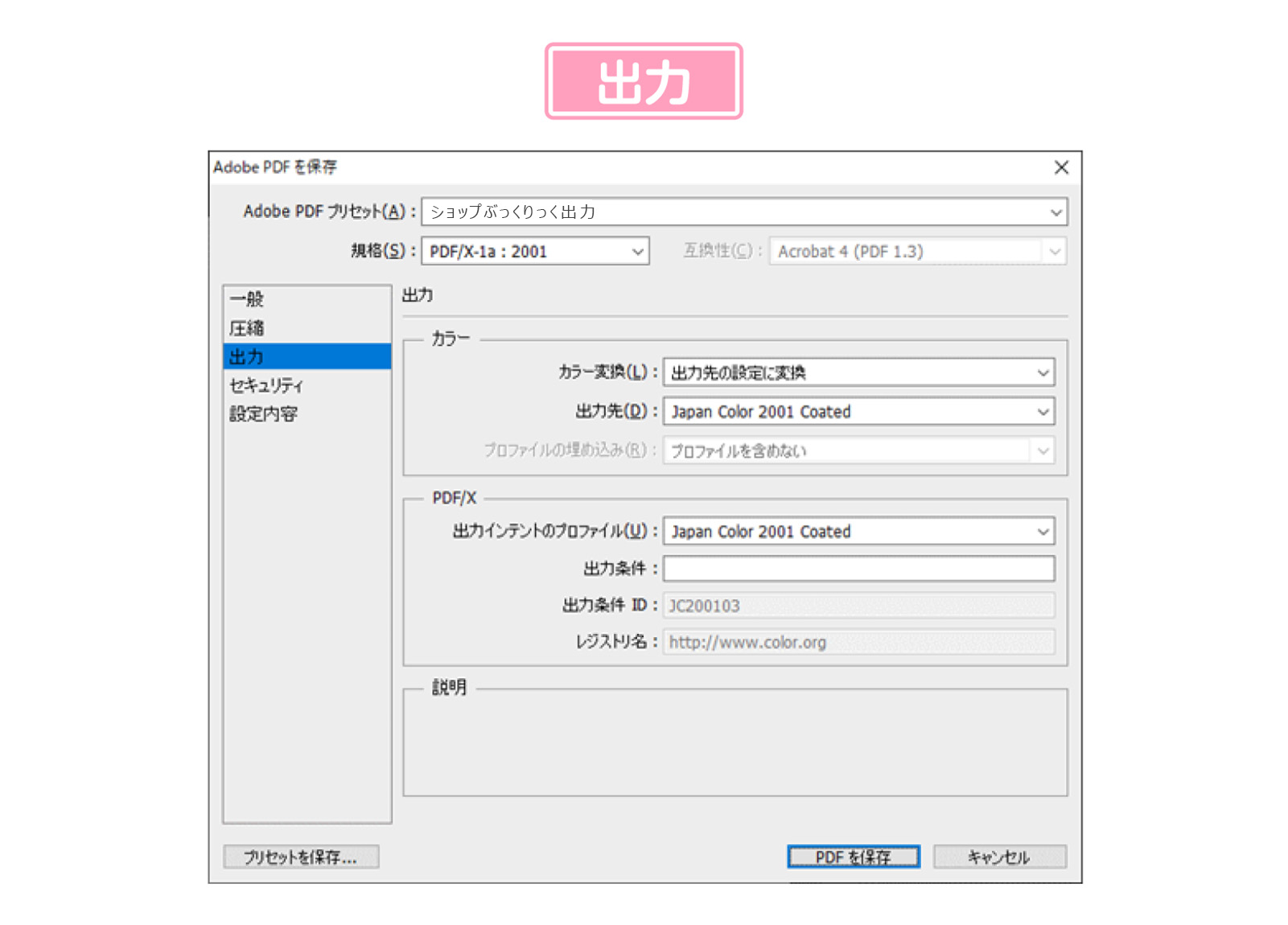
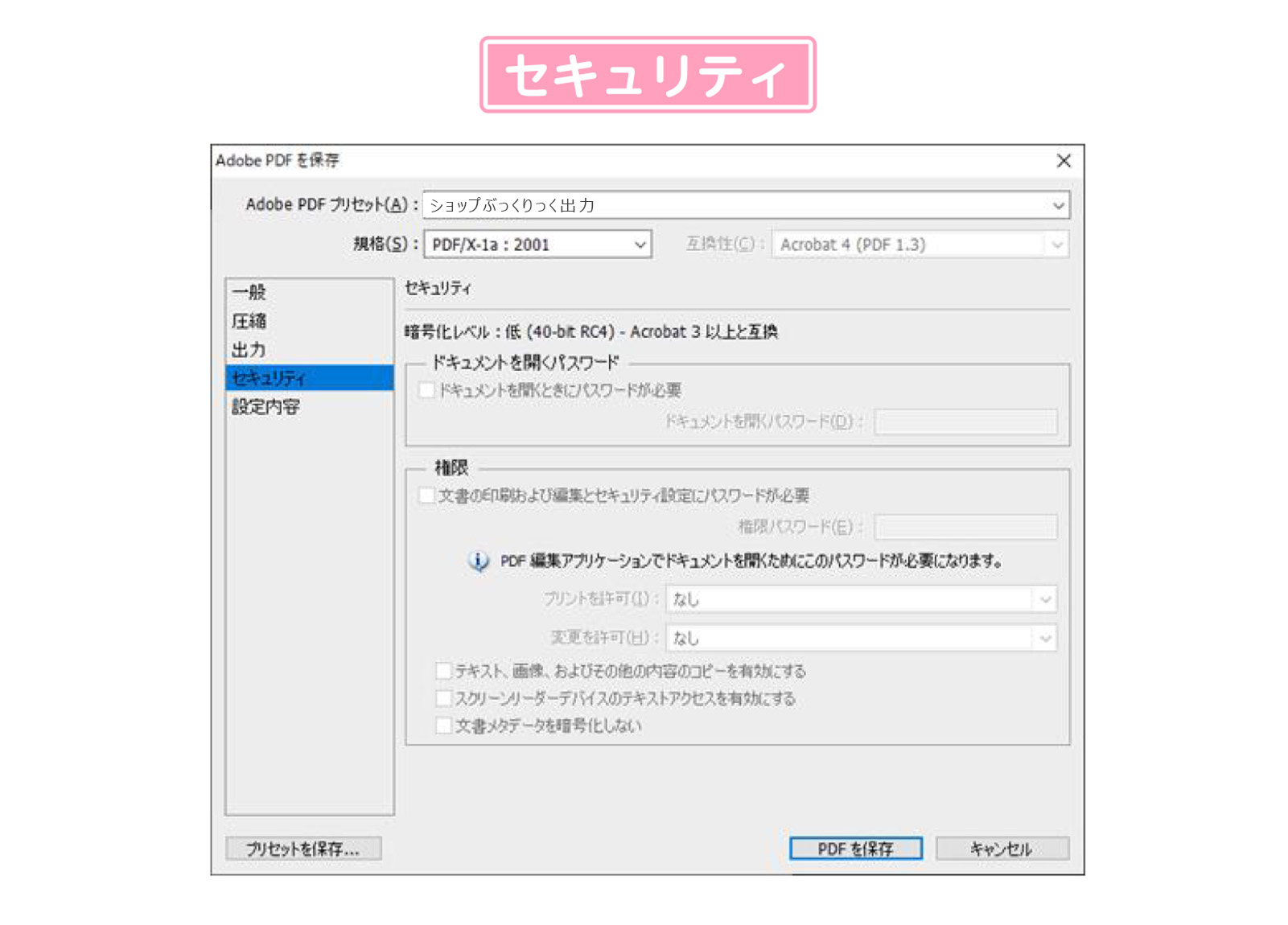
PDFデータの保存の設定例
Adobe PDFを保存の弊社での設定例は下記のとおりです。
※一度、設定いただいたAdobe PDFプリセットは、右上の「プリセット保存」より保存
いただけますので、2回目以降は、保存したプリセットを選択いただくのみになります。
その他のページ
- CubePDFを利用したPDF変換について
- Microsoft®Wordで作成する場合
- Microsoft®PowerPointで作成する場合
- Adobe Illustratorで作成する場合
- Adobe Photoshopで入稿する場合
- データ作成時の注意点<基本編>
